Installation Guide

cluster Sound Album
macOS版インストール手順書

対象:macOS
全7ステップ

ダウンロードしたディスクイメージからアプリをインストールし、初回起動時のセキュリティ許可を行います。

1

アプリをApplicationsへコピーする

ダウンロードしたディスクイメージ(DMG)を開き、cluster-sound-album.app を「Applications」フォルダへドラッグします。
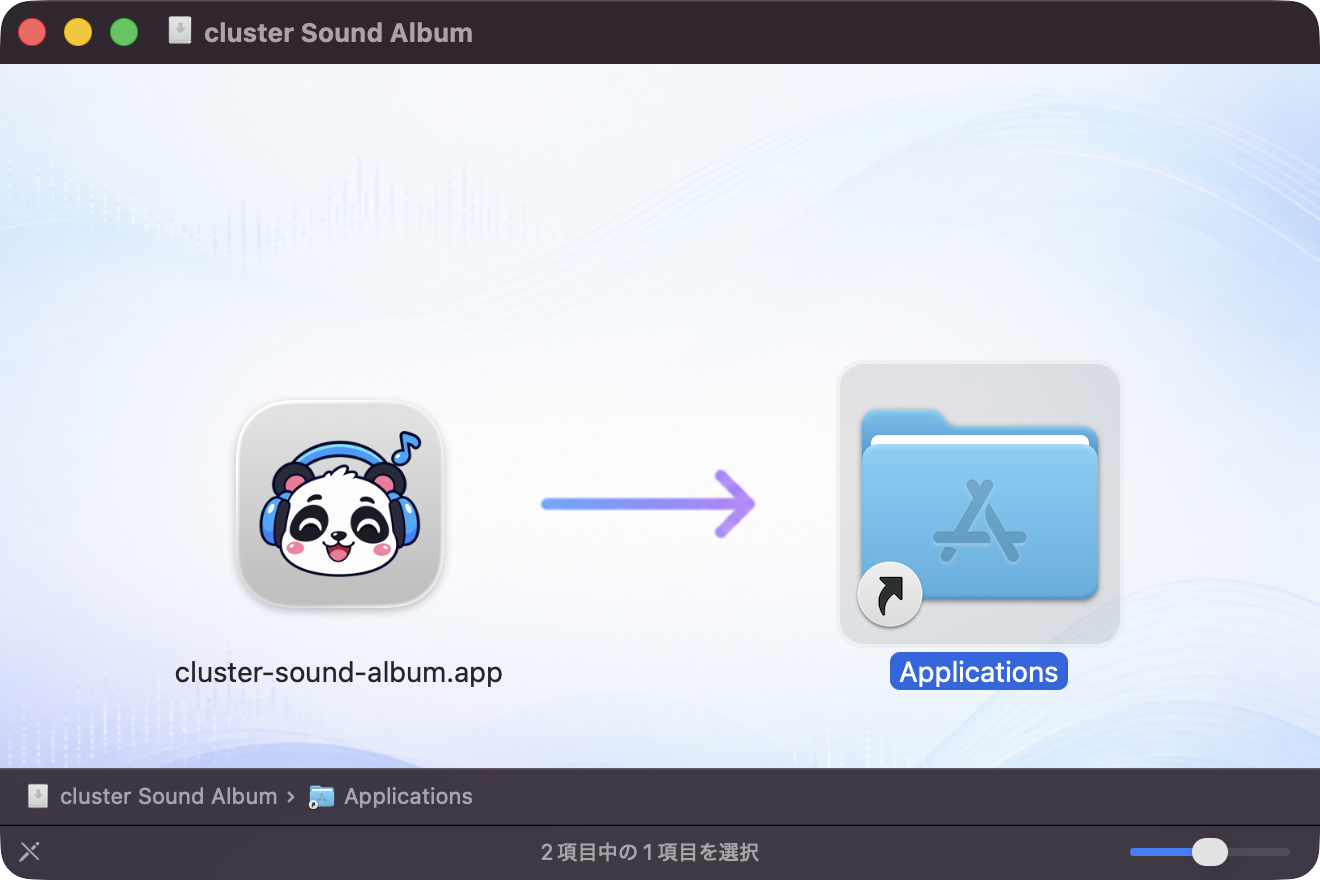
cluster-sound-album.appをApplicationsフォルダへドラッグする画面
アプリアイコンを右側の「Applications」へドラッグします。
2

アプリを起動する

「アプリケーション」フォルダを開き、コピーした cluster-sound-album.app をダブルクリックします。
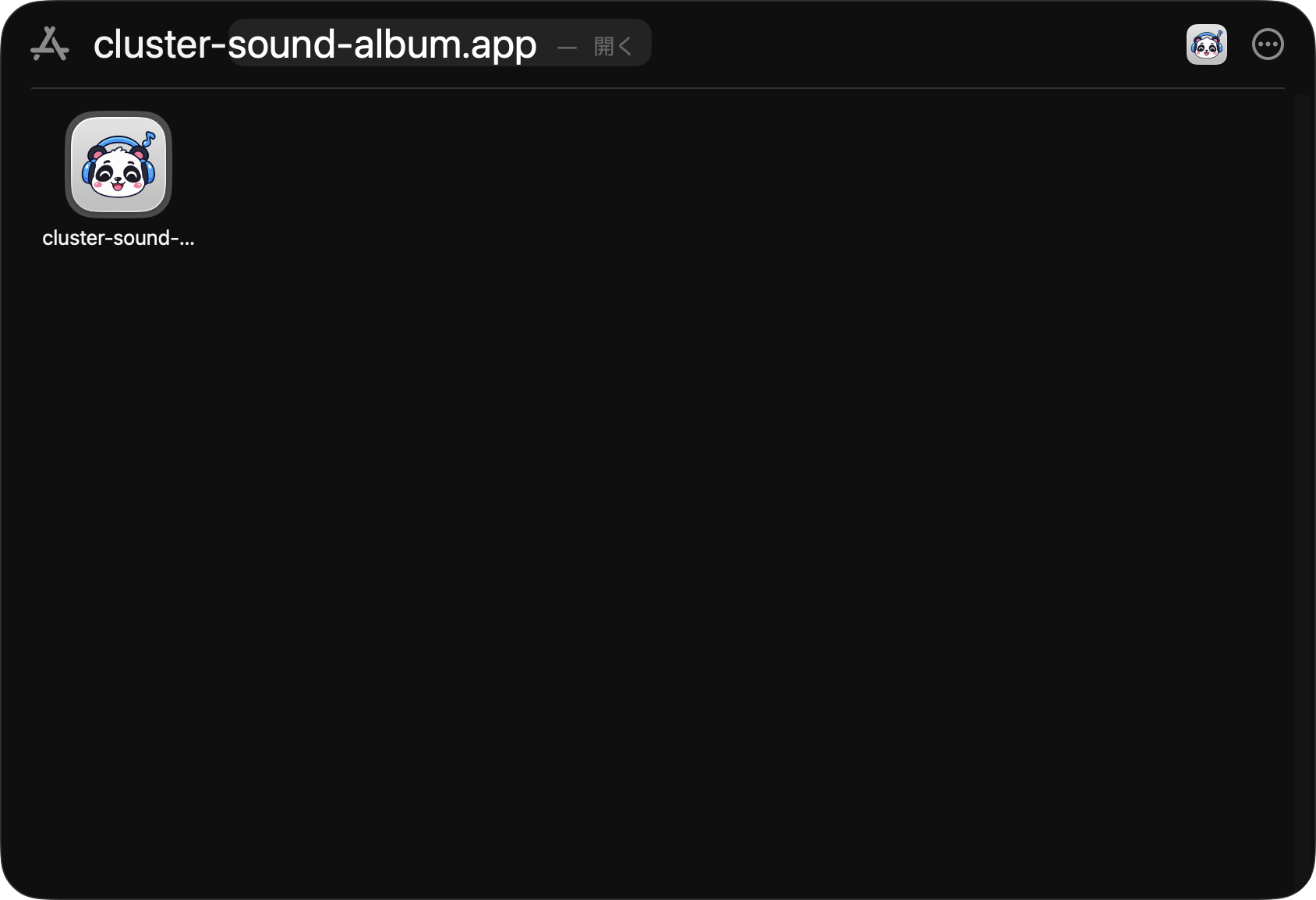
アプリケーションフォルダ内のcluster-sound-album.app
Finderの「アプリケーション」からアプリを起動します。
cluster Sound Album1 / 4

Security Permission

セキュリティ警告を解除する

初回起動時のみ

3

警告を閉じる

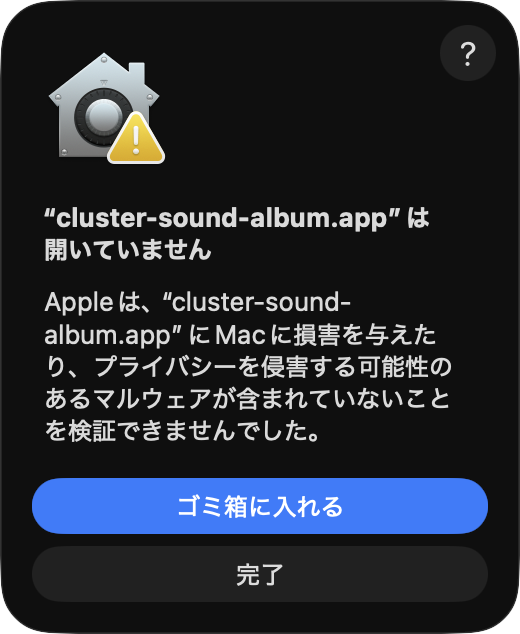
「“cluster-sound-album.app”は開いていません」と表示されたら、「完了」をクリックします。

アプリを開けないことを示すmacOSのセキュリティ警告
ここでは「ゴミ箱に入れる」を選択しないでください。
4

システム設定から「このまま開く」を選ぶ

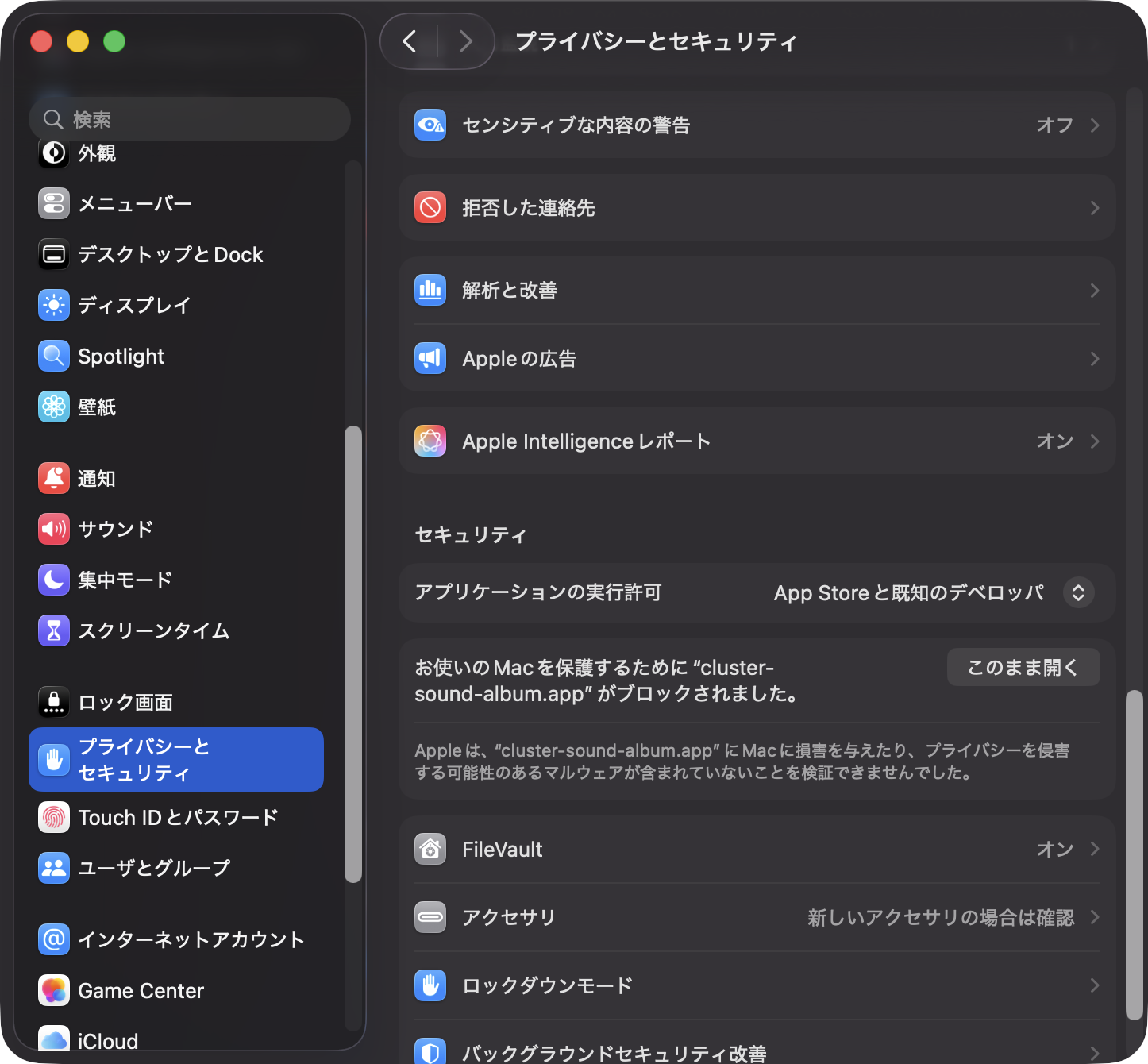
「システム設定」→「プライバシーとセキュリティ」を開き、セキュリティ欄に表示されたアプリの右側にある「このまま開く」をクリックします。

macOSのプライバシーとセキュリティ設定にあるこのまま開くボタン
項目が見つからない場合は、画面を下へスクロールして「セキュリティ」欄を確認します。
cluster Sound Album2 / 4

Security Permission

アプリの実行を許可する

初回起動時のみ

5

確認画面で「このまま開く」を選ぶ

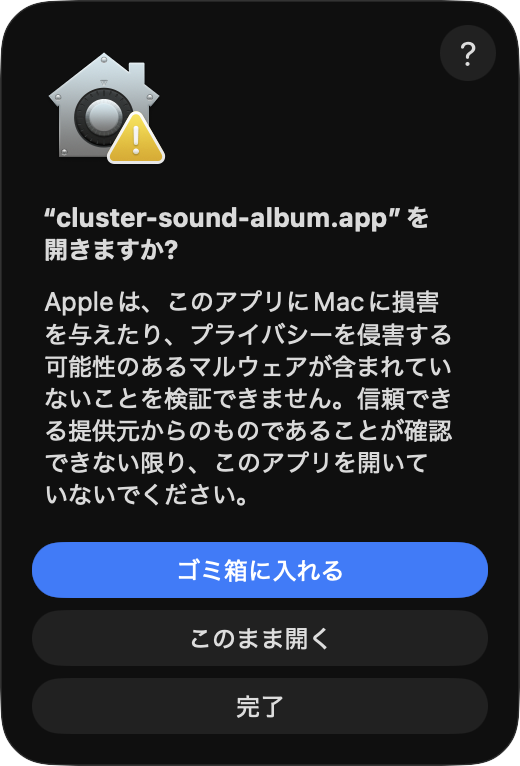
アプリを開くか確認されたら、内容を確認して「このまま開く」をクリックします。

アプリを開くか確認する画面のこのまま開くボタン
提供元を確認できる場合にのみ操作を続けてください。
6

管理者認証を行う

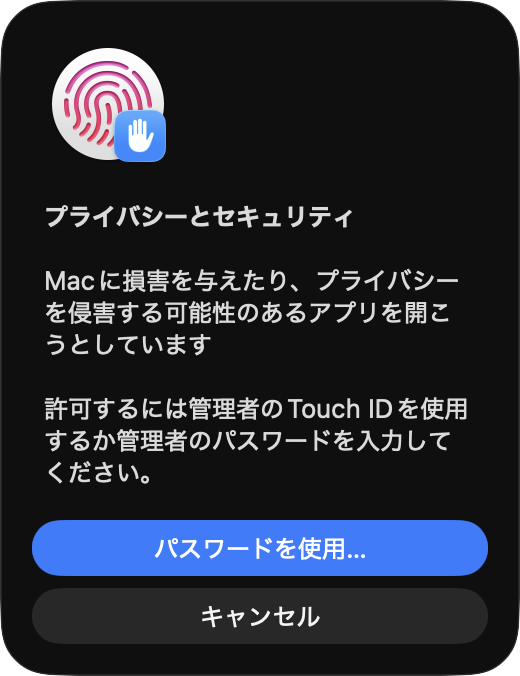
管理者のTouch IDで認証するか、「パスワードを使用…」をクリックして管理者パスワードを入力します。

管理者のTouch IDまたはパスワードを求める画面
組織で管理されているMacでは、管理者へ認証を依頼してください。
cluster Sound Album3 / 4

Completed

起動を確認する

インストール完了

これでインストールは完了です

次回からは「アプリケーション」フォルダの cluster-sound-album.app をダブルクリックするだけで起動できます。

7

アプリの画面が表示されることを確認する

「Sound Album」の画面が表示されたら、正常に起動しています。
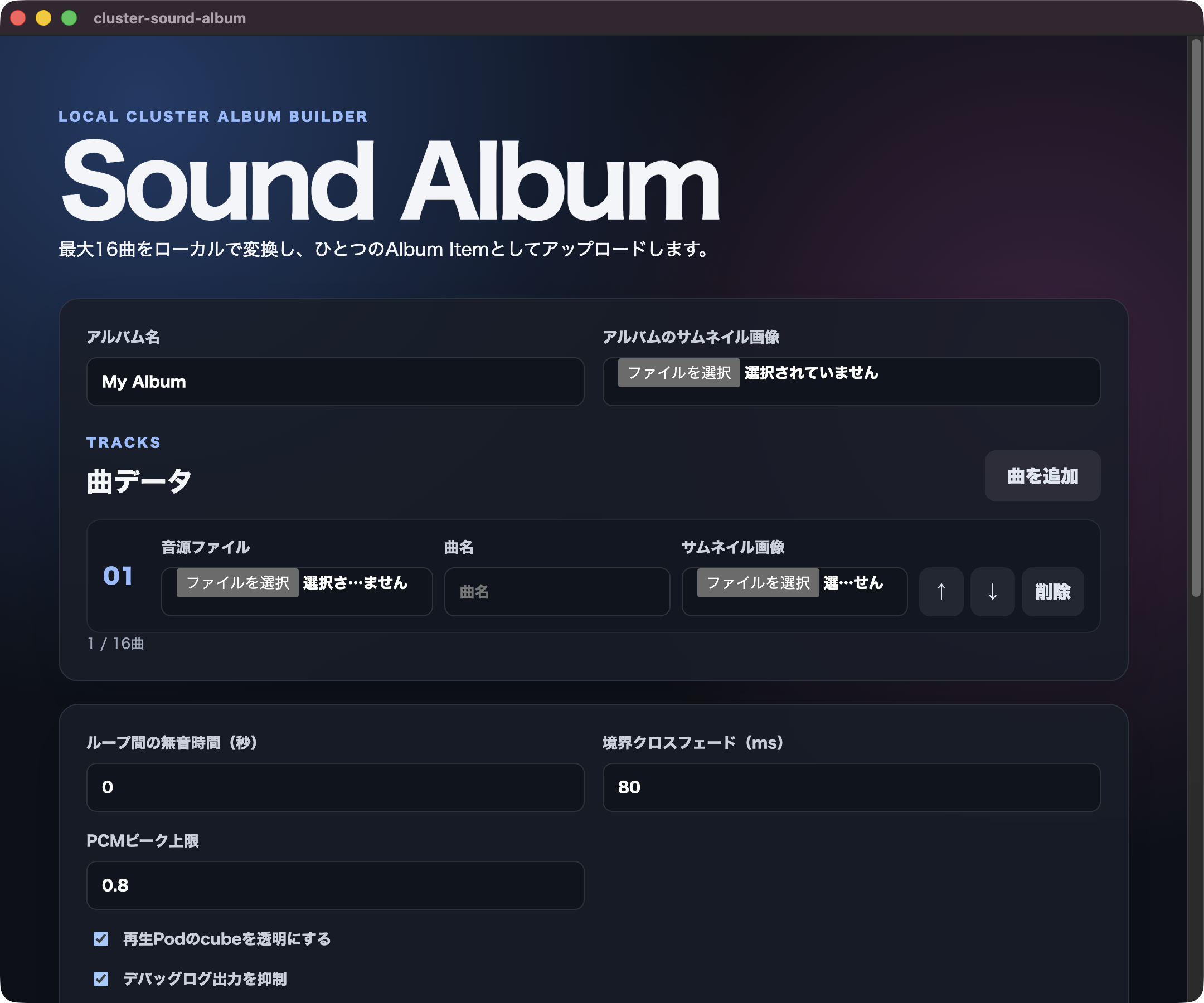
正常に起動したcluster Sound Albumの画面
画面例:cluster Sound Albumのメイン画面