Installation Guide

cluster Sound Album
Windows版インストール手順書

対象:Windows
全10ステップ

ダウンロードしたセットアップファイルを実行し、アプリのインストールと初回起動時の利用規約への同意を行います。

1

セットアップファイルを開く

ダウンロードした cluster-sound-album-(バージョン)-win32-x64-setup-unsigned.exe をダブルクリックします。
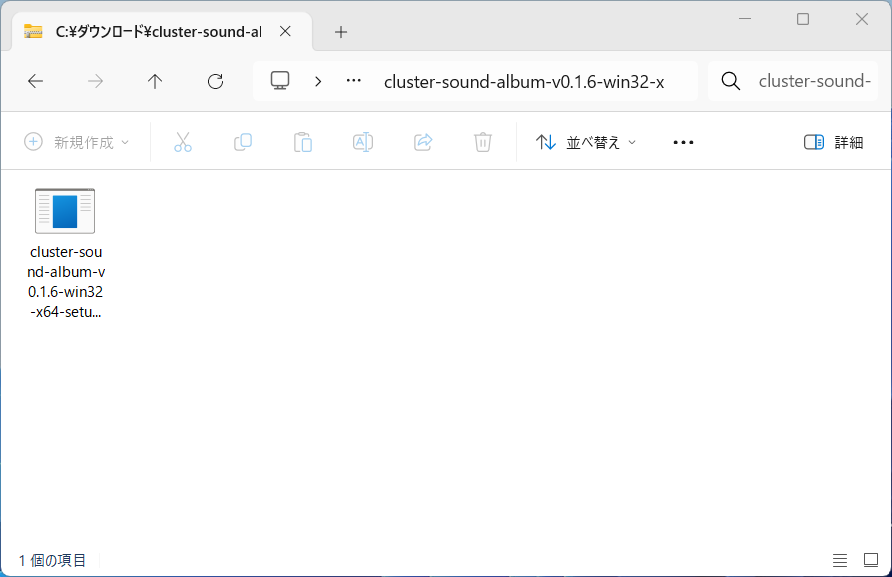
ダウンロードフォルダにあるWindows版セットアップファイル
ブラウザのダウンロード一覧からセットアップファイルを開きます。
2

警告の詳細を表示する

「WindowsによってPCが保護されました」と表示されたら、配布元を確認して「詳細情報」をクリックします。
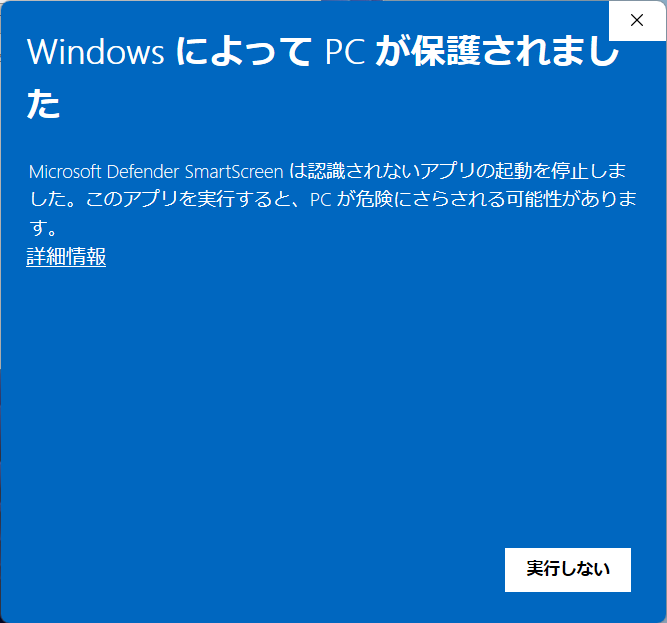
WindowsによってPCが保護されましたという警告画面
「実行しない」ではなく、左側の「詳細情報」を選びます。
cluster Sound Album1 / 5

Security Permission

セットアップを実行する

Windows SmartScreen

3

「実行」を選ぶ

アプリ名を確認し、正規の配布元から入手したファイルであることを確認して「実行」をクリックします。
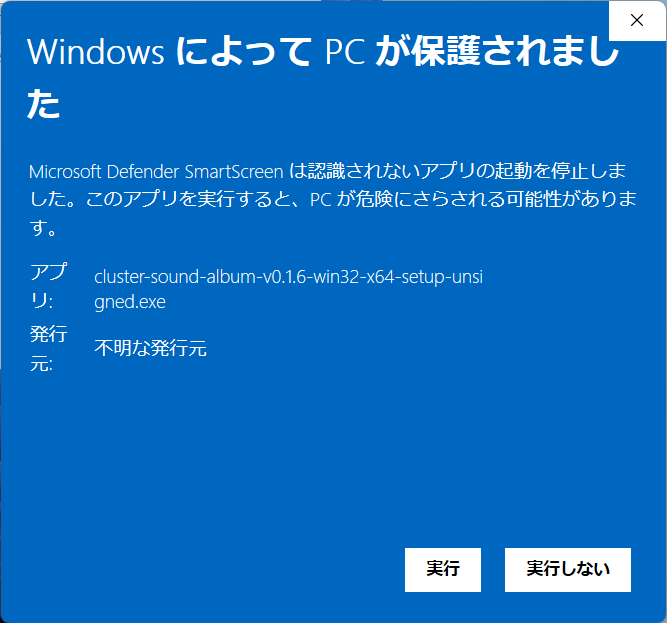
Windows SmartScreenの実行ボタン
ファイル名がダウンロードしたセットアップファイルと一致することを確認します。
4

セットアップを開始する

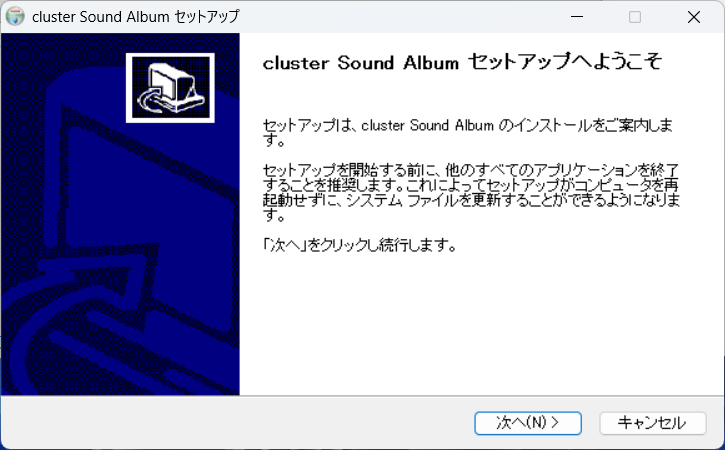
セットアップ画面が表示されたら、内容を確認して「次へ」をクリックします。

cluster Sound Albumセットアップの開始画面
他のアプリを終了してから進めると、インストールを確実に行えます。
cluster Sound Album2 / 5

Installation

アプリをインストールする

セットアップ

5

インストール先を確認する

通常は表示されたインストール先を変更せず、「インストール」をクリックします。
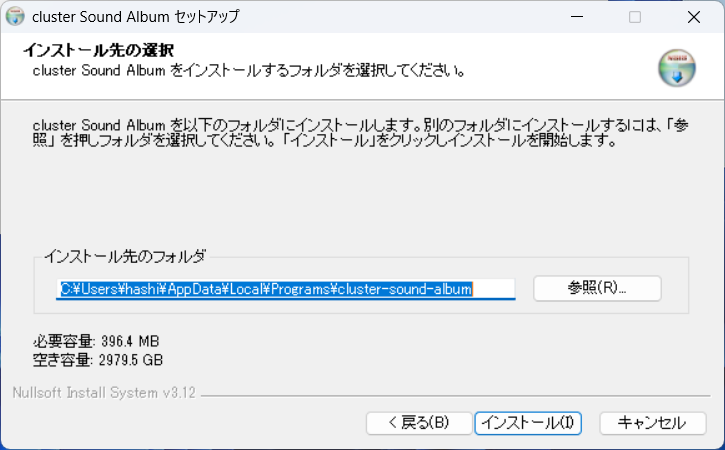
cluster Sound Albumのインストール先選択画面
保存先を変更する場合は「参照」からフォルダを指定します。
6

インストールの完了を待つ

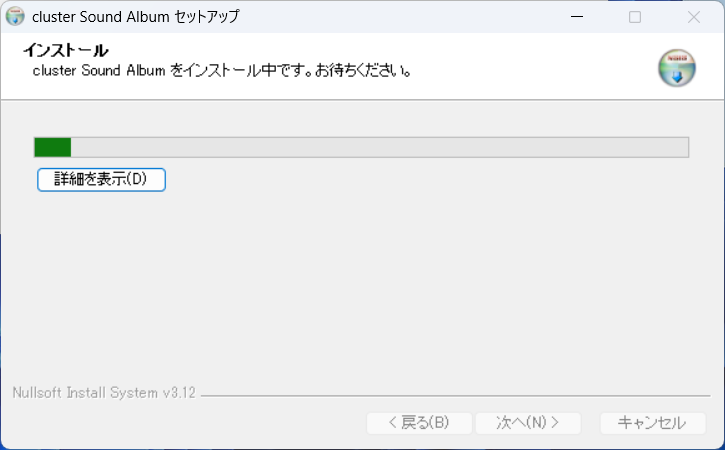
進行状況が表示されます。完了画面に切り替わるまで、そのまま待ちます。

cluster Sound Albumをインストールしている画面
インストール中はセットアップを終了しないでください。
cluster Sound Album3 / 5

First Launch

インストールを完了して起動する

初回起動

7

セットアップを完了する

「cluster Sound Albumを実行」のチェックを入れたまま、「完了」をクリックします。
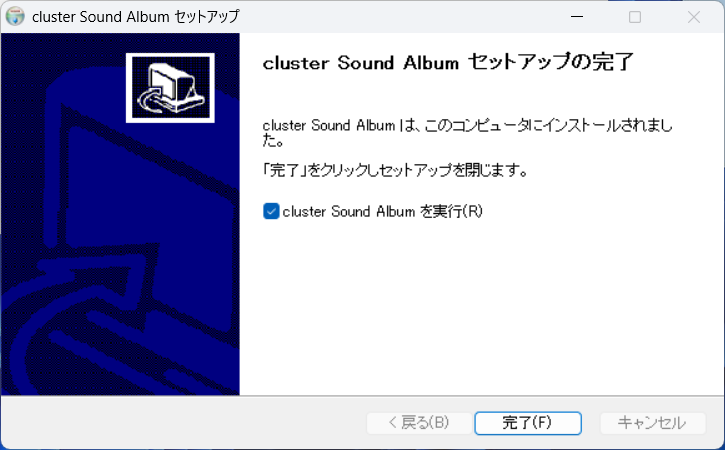
cluster Sound Albumセットアップの完了画面
チェックを外した場合は、スタートメニューなどからアプリを起動します。
8

使用許諾契約書を確認する

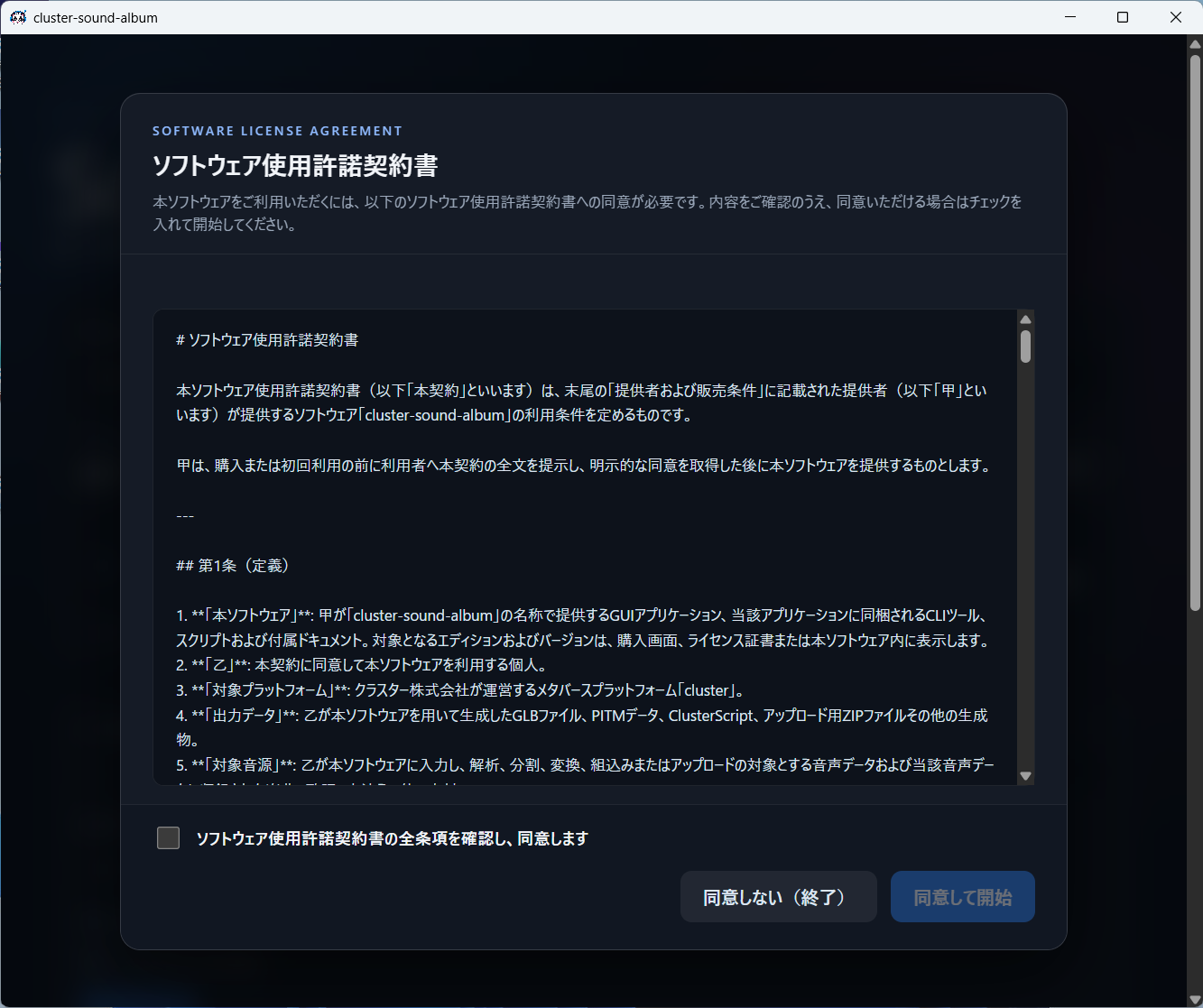
初回起動時に表示されるソフトウェア使用許諾契約書を最後まで確認します。

ソフトウェア使用許諾契約書の確認画面
内容を確認し、同意できる場合のみ次へ進みます。
cluster Sound Album4 / 5

Completed

利用を開始する

セットアップ完了

あと少しで準備完了です

使用許諾契約書へ同意すると、cluster Sound Albumのメイン画面が開きます。

9

使用許諾契約書に同意する

内容に同意できる場合はチェックボックスを選択し、「同意して開始」をクリックします。
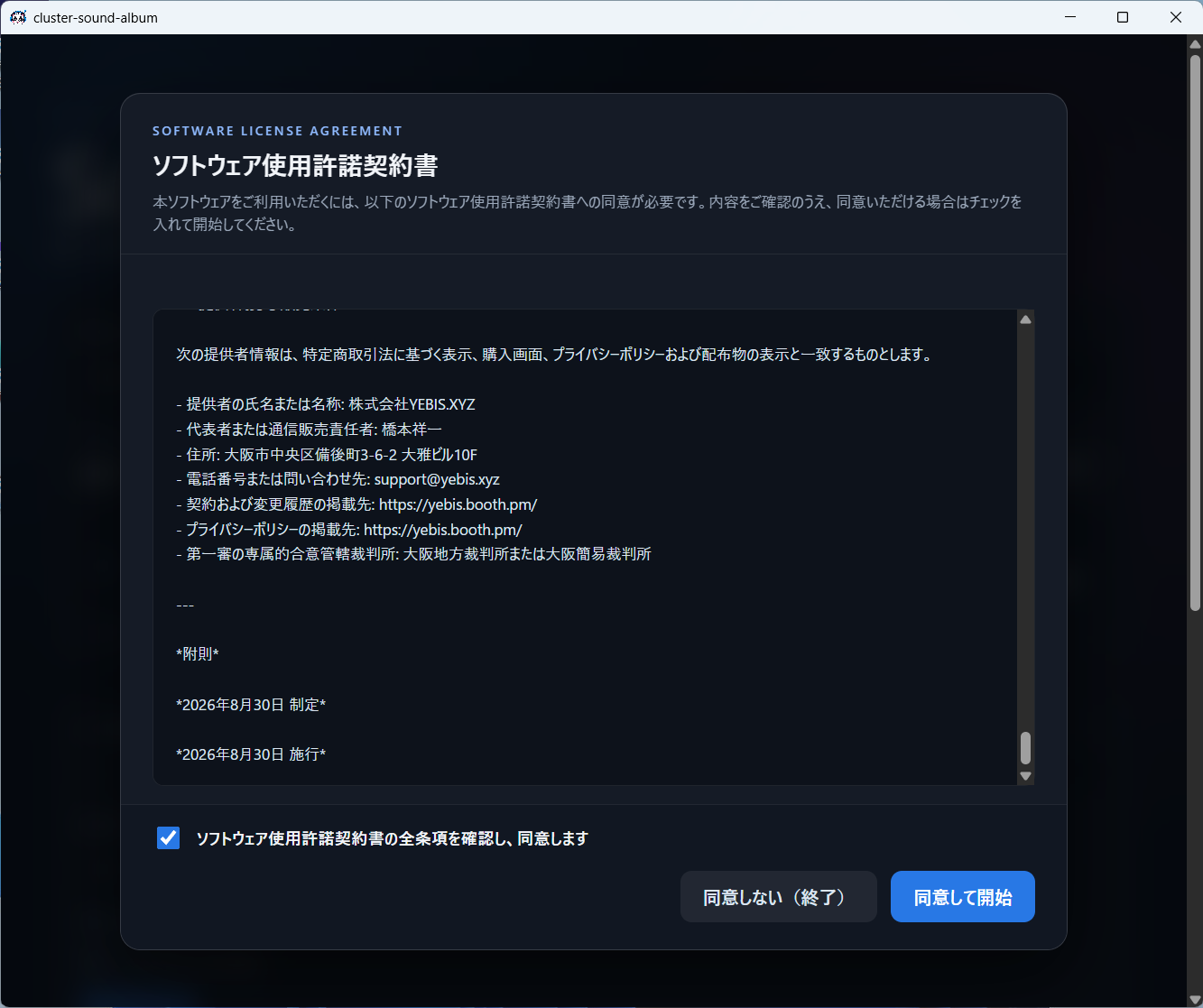
使用許諾契約書に同意して開始する画面
同意しない場合はアプリを利用できません。
10

アプリの画面を確認する

「Sound Album」のメイン画面が表示されたら、インストールは完了です。
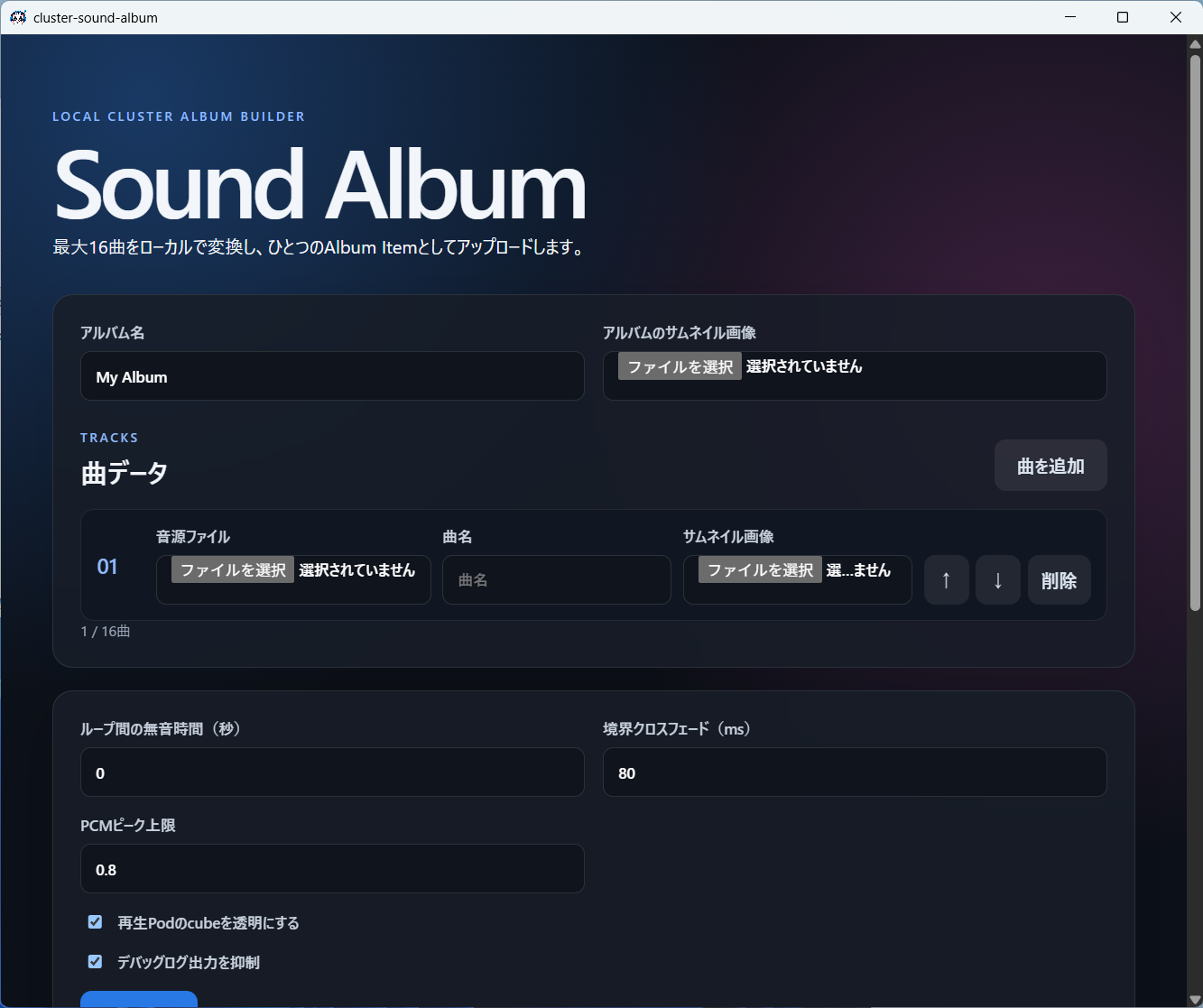
正常に起動したcluster Sound Albumの画面
次回からはスタートメニューなどからcluster Sound Albumを起動できます。